
Maak een HUME PDF-rapport voor uw klanten
Om uw documentatie- en communicatieproces te vergemakkelijken, introduceren we de rapportagetool. Deze kan worden gebruikt om:
-
Een pdf-rapport te genereren voor uw elektronische klantenportaal.
-
Naar collega's te sturen voor snellere communicatie.
-
Te presenteren tijdens HUME-evaluatievergaderingen.
Let op: voer geen persoonlijke gegevens in (bijv. namen, burgerservicenummers, klant-ID's, locaties of namen van organisaties).
Stap 1: Schrijf een titel en een onderzoeksvraag.
|
|
U kunt de standaardtitel voor uw rapport bewerken via de kaart linksboven. .gif?cb=3888302682934e37438cde4c3a7cf6a4)
|
|
|
U kunt een beschrijving schrijven om informatie te geven over het hoofddoel/de inhoud van dit rapport vanaf de kaart linksboven. .gif?cb=380261519361654d163d4b6a8d2d86eb)
|
Stap 2: Voeg grafieken toe aan uw rapport (maximaal 20).
Je kunt elke grafiek die al in MyHume aanwezig is gebruiken om je rapport te schrijven.
|
|
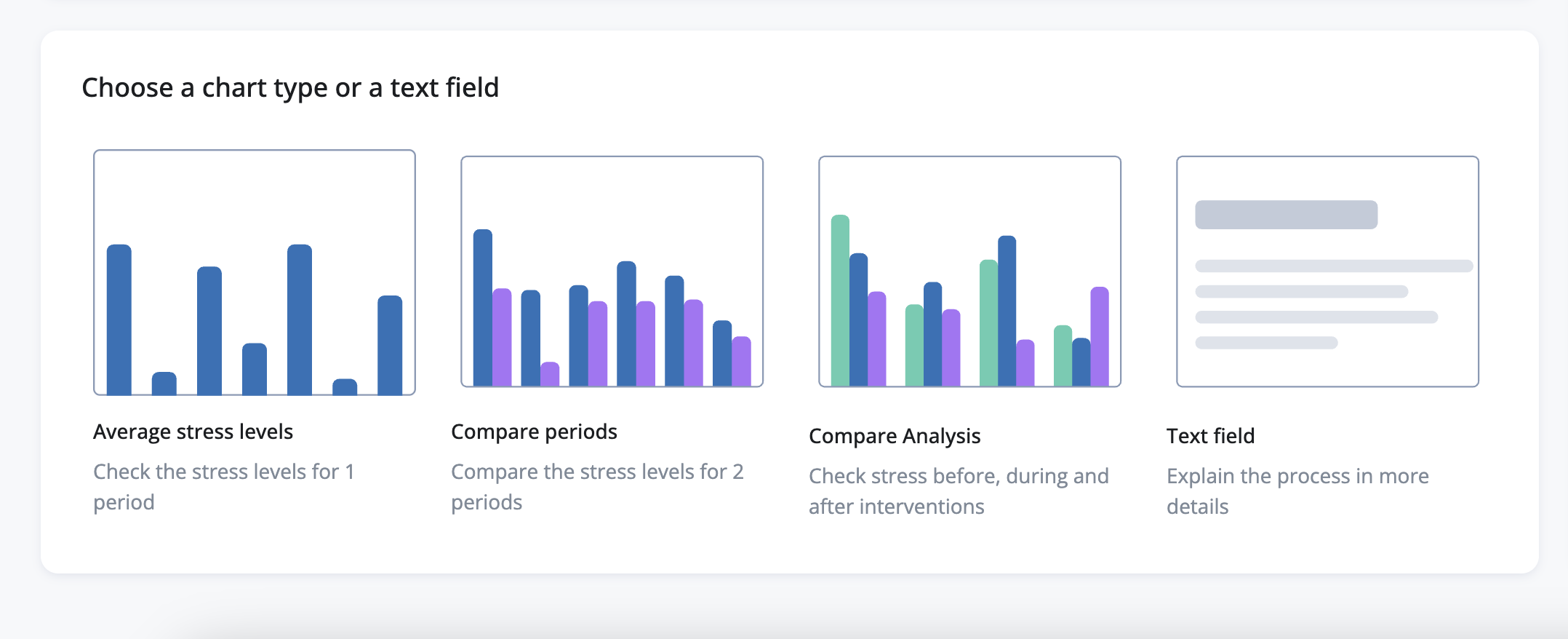
Selecteer een van de 4 opties:
|
|
|
Gebruik de bedieningselementen om de gegevens weer te geven die u in het rapport wilt invoeren. 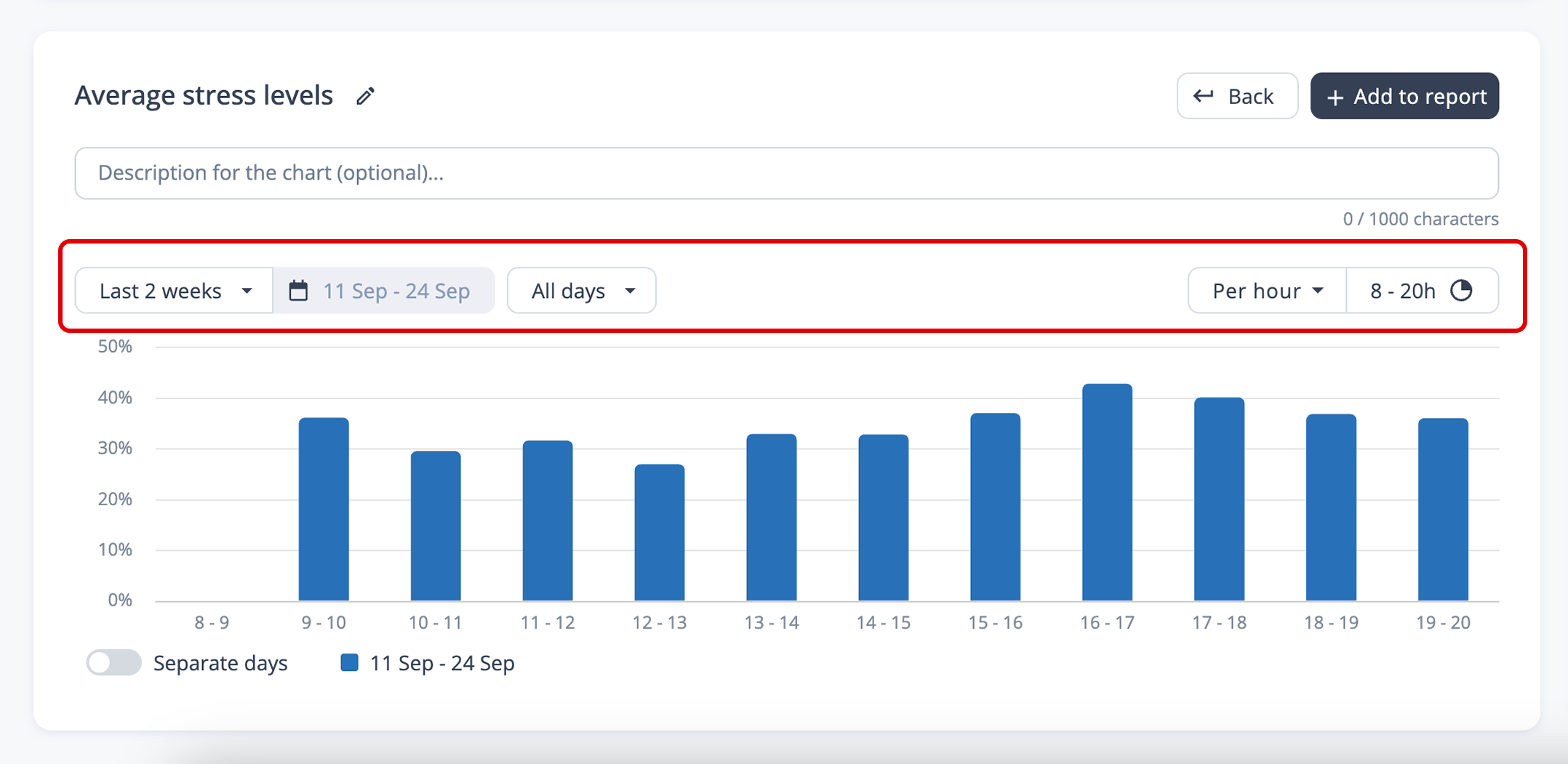
|
|
3. |
Optioneel: voer een beschrijving in het tekstveld in om extra context toe te voegen aan de grafiek in het rapport. 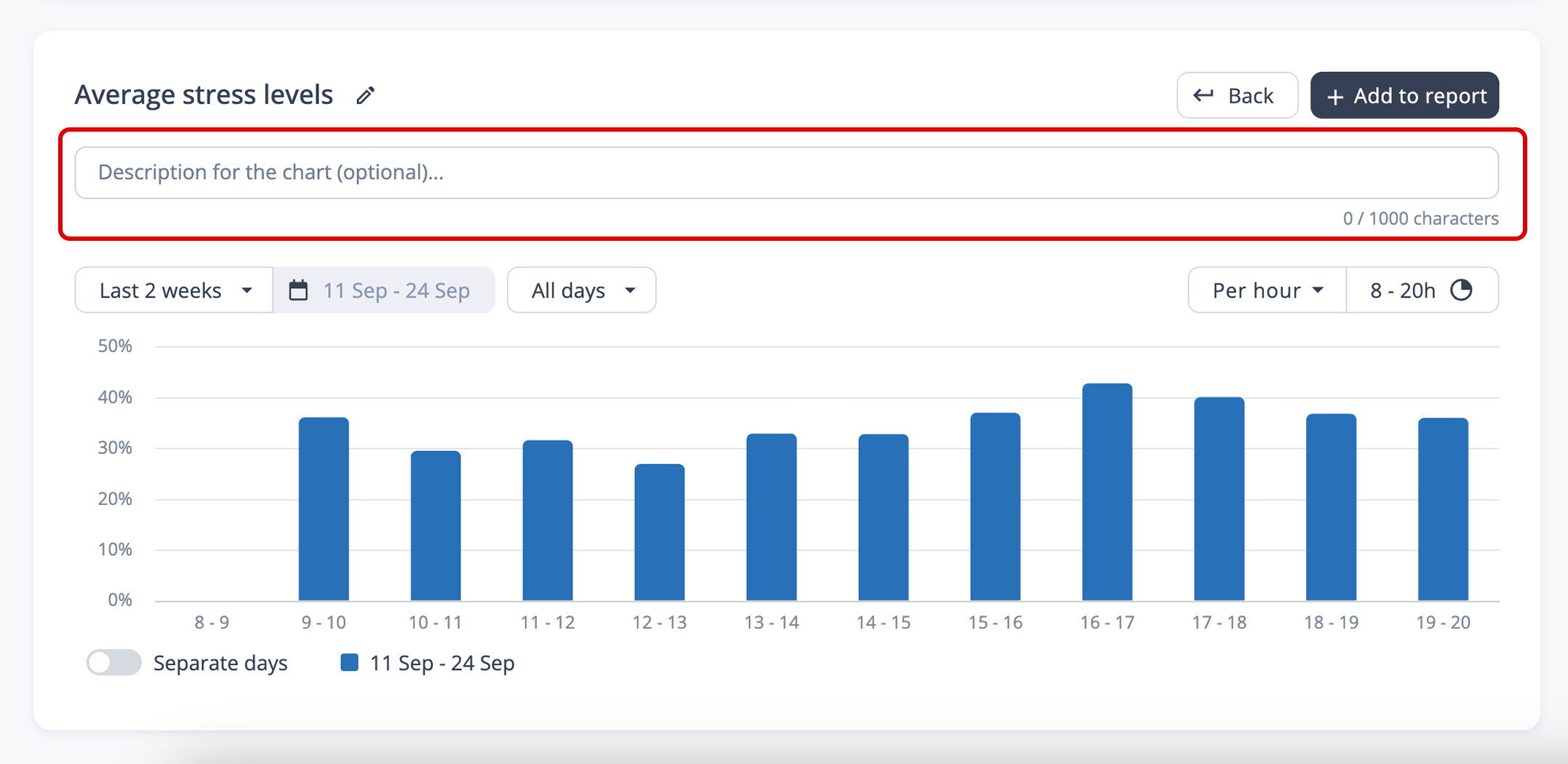
|
|
3.1 |
Optioneel: wijzig de titel zodat deze beter aansluit bij de inhoud van de grafiek. 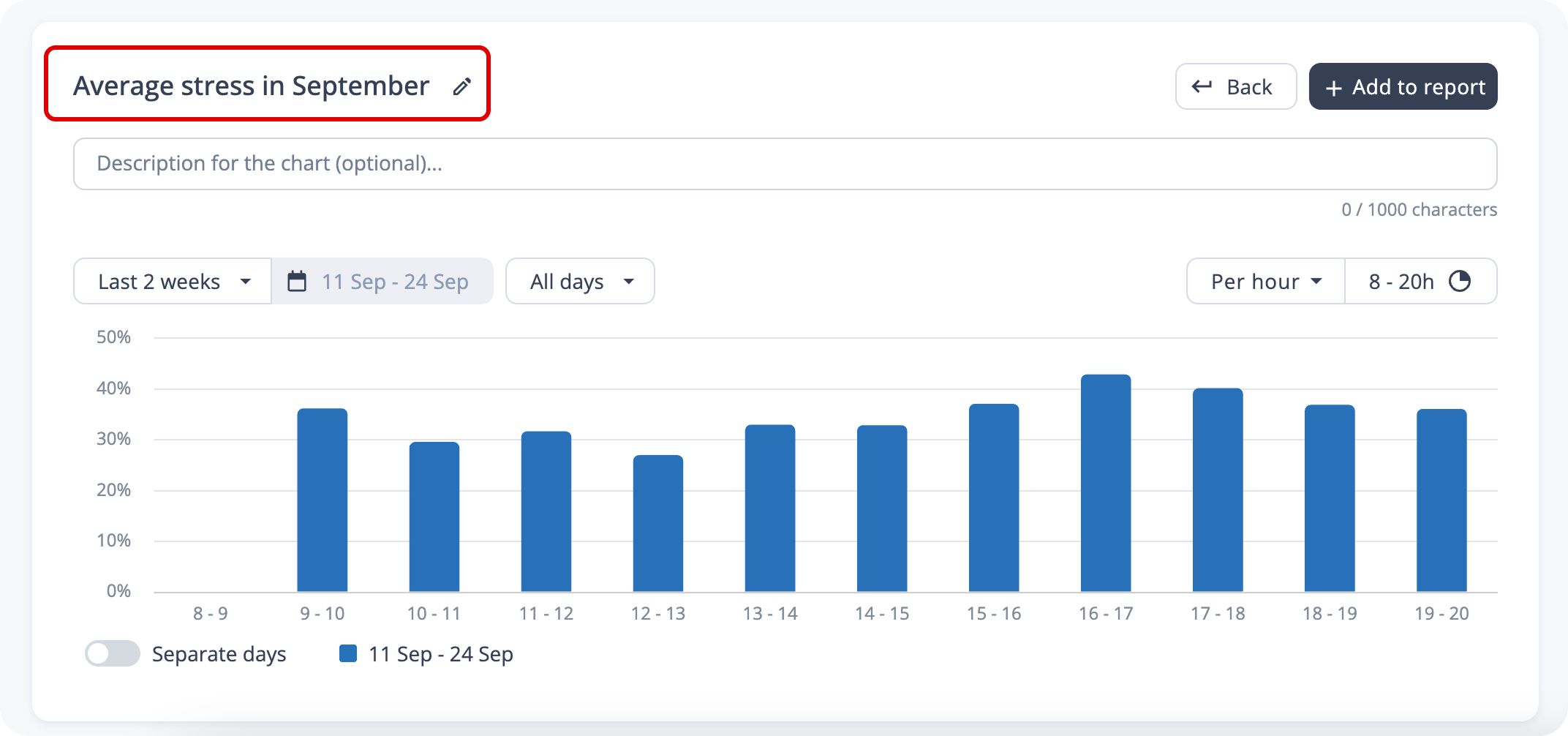
|
|
4. |
Zodra u alle aanpassingen aan de grafiek hebt aangebracht, klikt u op ‘+ Toevoegen aan rapport’ om de grafiek op te slaan. 👉 De grafiek zou nu in de inhoudsbalk aan de rechterkant van het scherm moeten verschijnen. .gif?cb=6478aa5e64848e834fb1709937d5290a)
|
Stap 3: Een grafiek bewerken of verwijderen (optioneel).
|
|
In het gedeelte Inhoud aan de rechterkant van het scherm, klik op de rij die de grafiek bevat die u wilt bewerken. De grafiek zal openen, zodat u uw wijzigingen kunt aanbrengen. .gif?cb=460ba3ac9896654355685f8c34e4942f)
|
|
|
Klik op de donkerblauwe knop “Wijzigingen opslaan” in de rechterbovenhoek om uw bewerkingen op te slaan. |
|
3. |
m een grafiek uit het rapport te verwijderen, beweeg de muis over de bijbehorende rij in het gedeelte Inhoud en klik op het kruisje (×) dat aan de rechterkant verschijnt. .gif?cb=cc2d697bd627cf7613c9929ebd10bd05)
|
Stap 4: Grafieken herschikken (optioneel).
|
|
Om de logische volgorde van grafieken in het rapport te wijzigen, gaat u naar het inhoudsgedeelte. Klik op de rij van de grafiek die u wilt verplaatsen en houd deze ingedrukt. Verplaats de grafiek omhoog of omlaag en laat deze los op de nieuwe locatie. .gif?cb=5092f3f63613e515fe52992633a9f033)
|
Stap 4: Download het PDF-rapport
|
|
Om het rapport te downloaden, ga naar het gedeelte met inhoud. Klik op de donkerblauwe knop ‘Downloaden’. 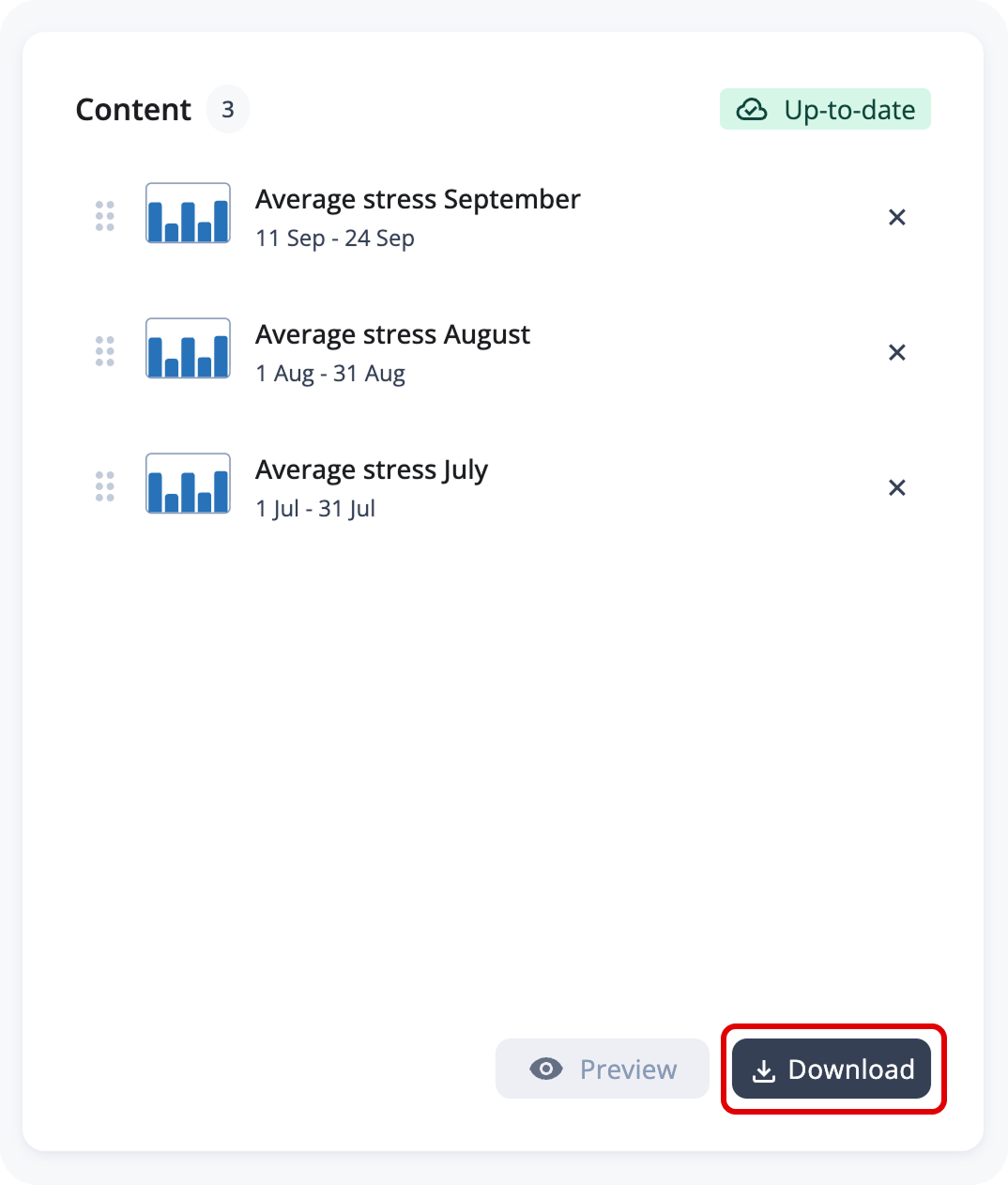
|