
Rapporteringsverktøy
Lag en HUME PDF-rapport for klientene dine

For å gjøre dokumentasjons- og kommunikasjonsprosessen enklere, introduserer vi rapportverktøyet. Det kan brukes til å:
Generere en PDF-rapport for din elektroniske klientportal.
Sende til kolleger for raskere kommunikasjon.
Presenteres i HUME-evalueringsmøter.

Vær forsiktig: Ikke skriv inn personlige data (f.eks. navn, personnummer, klient-ID-er, lokasjoner eller organisasjonsnavn).
Trinn 1: Skriv en tittel og et forskningsspørsmål.
Du kan redigere standardtittelen for rapporten din fra øvre venstre kort. .gif?inst-v=174e8e58-dac9-4992-879c-00705ffc81b9) | |
Du kan skrive en beskrivelse for å informere om hovedmålet/innholdet i denne rapporten fra øvre venstre kort. .gif?inst-v=174e8e58-dac9-4992-879c-00705ffc81b9) |
Trinn 2: Legg til diagrammer i rapporten din (maks 20).
Du kan bruke hvert diagram som allerede eksisterer i MyHume for å skrive rapporten din.
Velg ett av de 4 alternativene: Gjennomsnittlig stressnivå-diagram Sammenlign periodene-diagram Label analysis-diagram Åpent tekstfelt (uten diagram) 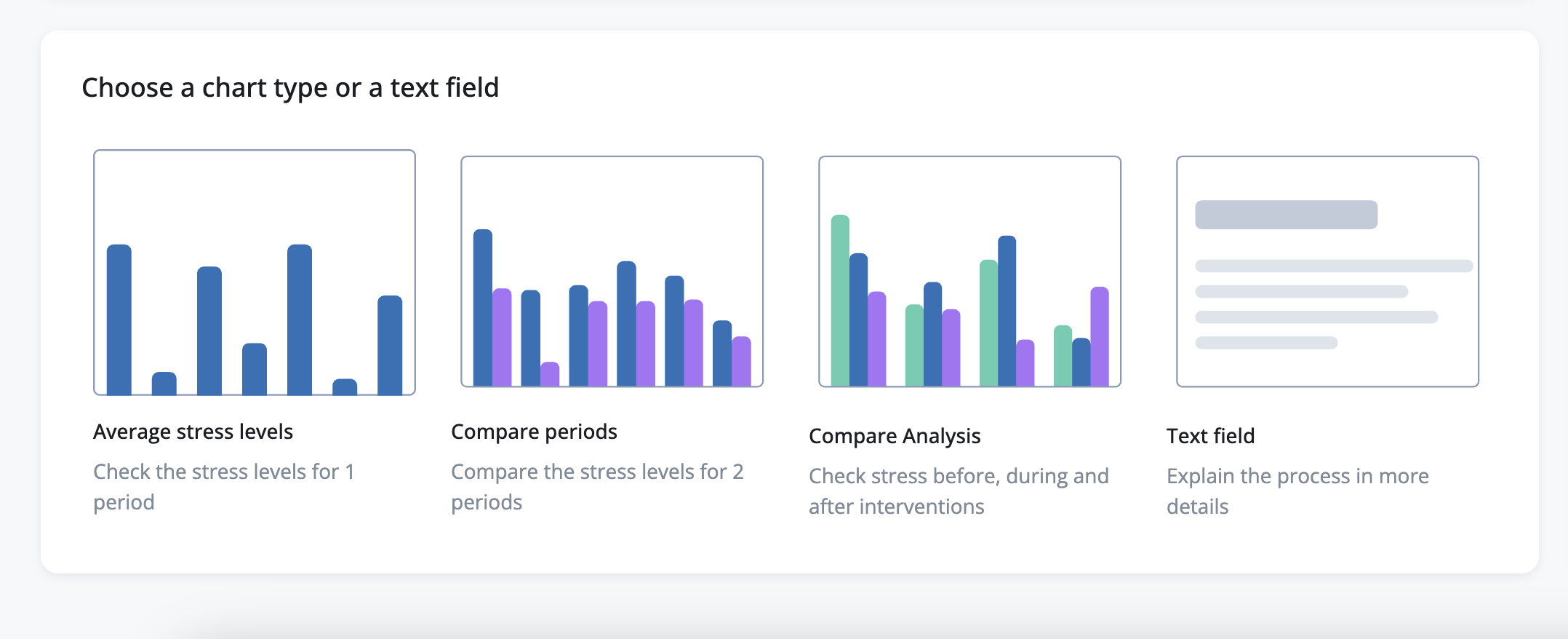 | |
Bruk kontrollene for å vise dataene du ønsker å legge inn i rapporten. 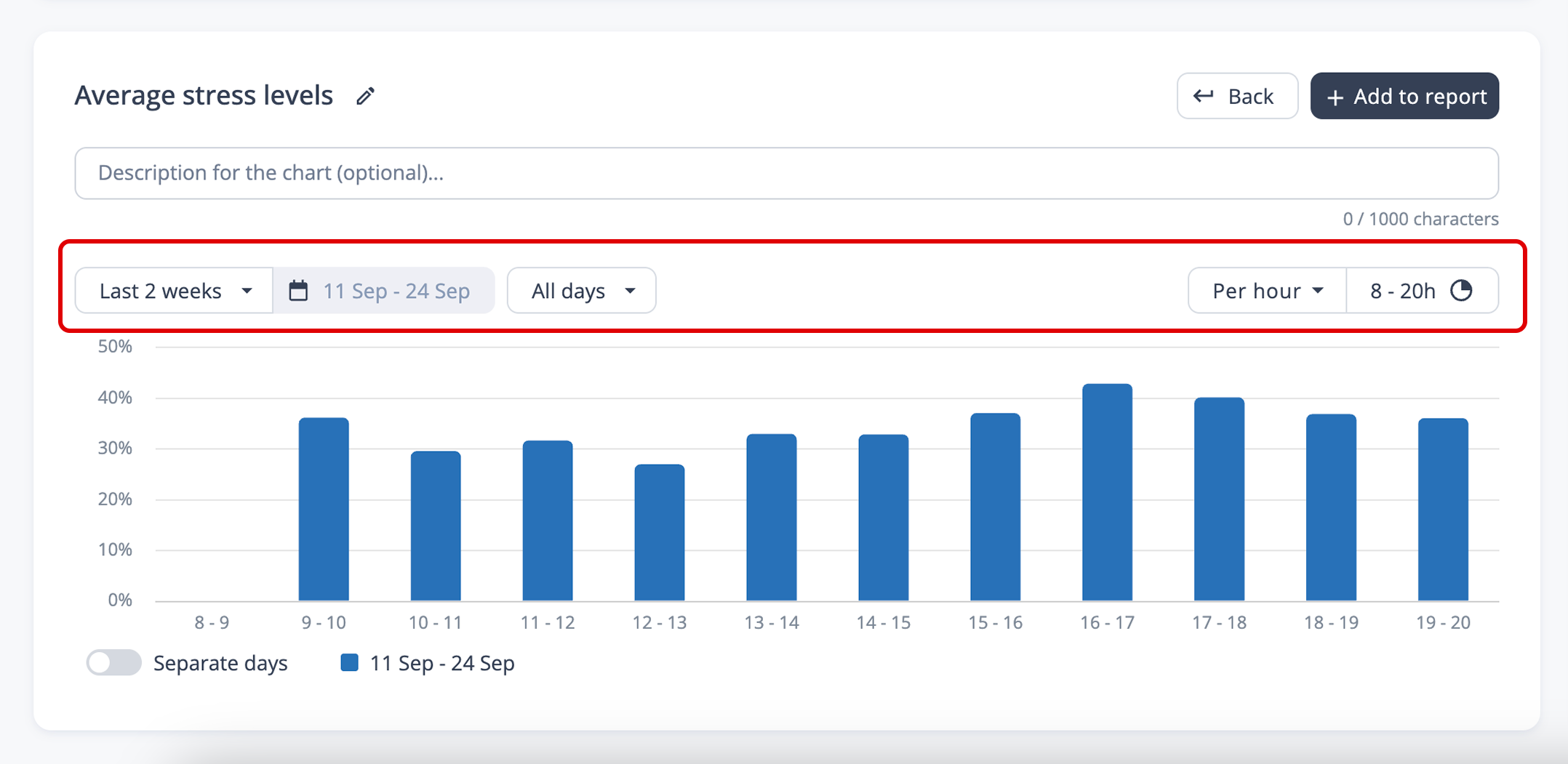 | |
3. | Valgfritt: Legg til en beskrivelse i tekstfeltet for å gi ekstra kontekst til diagrammet i rapporten. 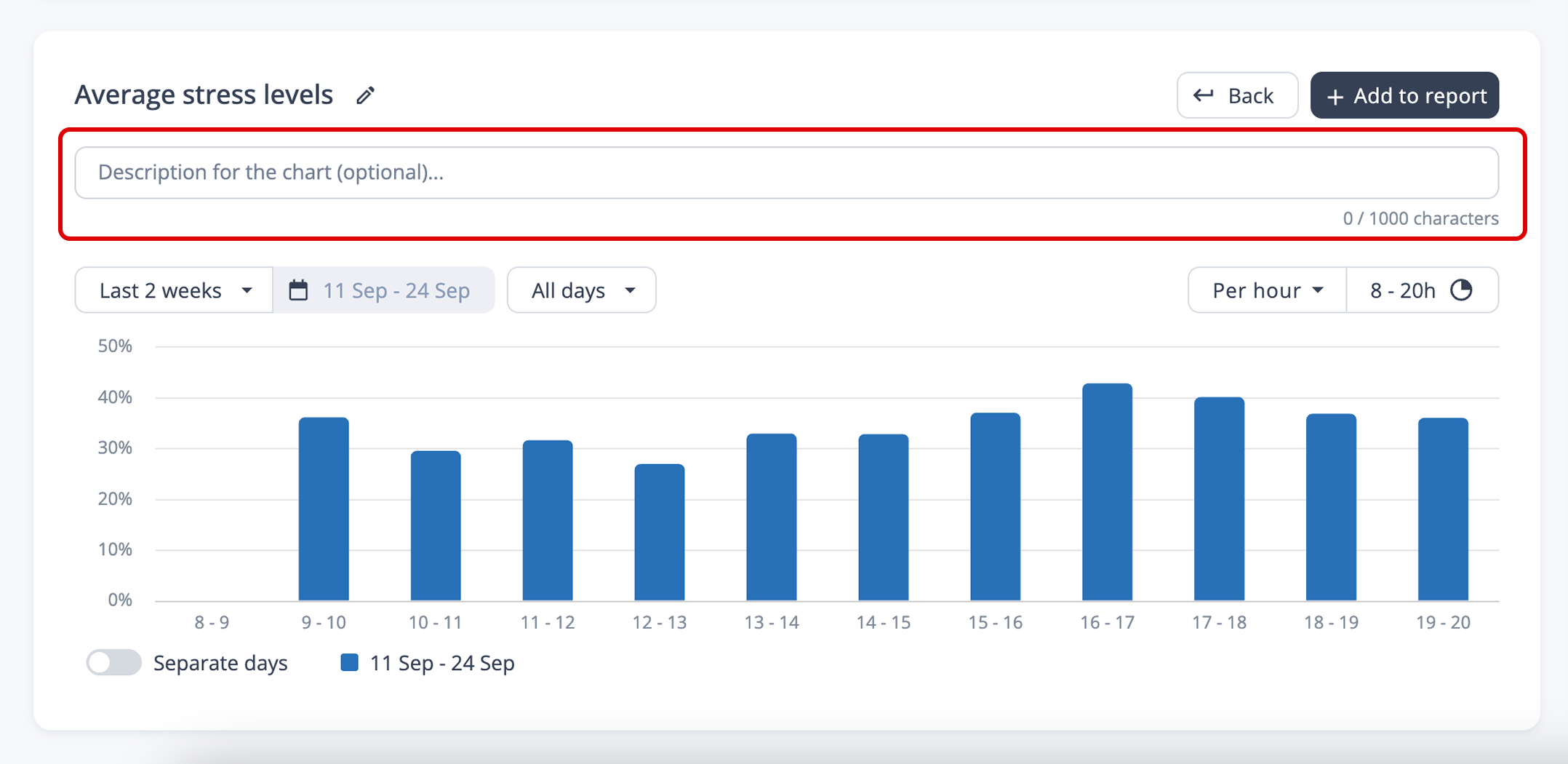 |
3.1 | Valgfritt: Endre tittelen slik at den bedre matcher innholdet i diagrammet. 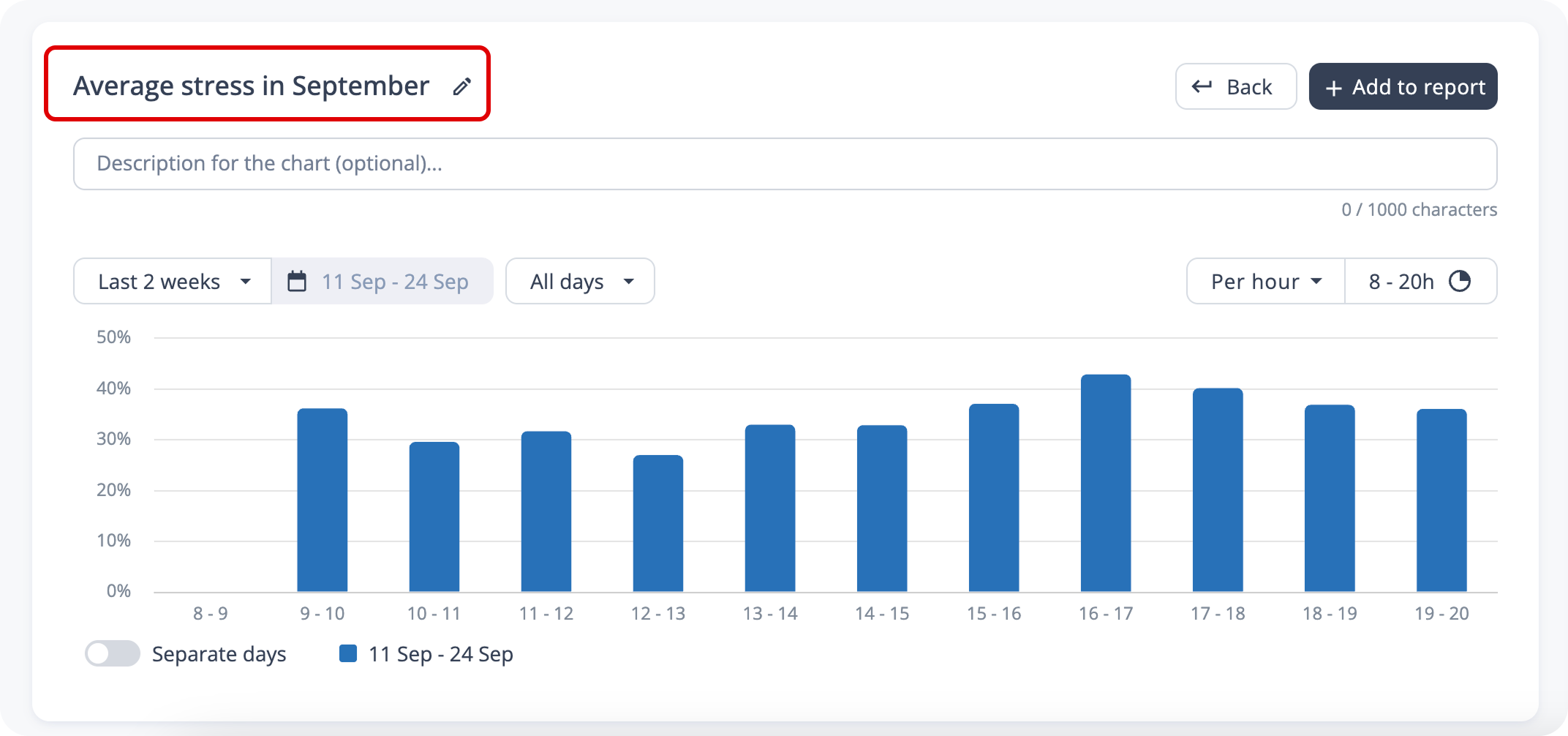 |
4. | Når du har gjort alle justeringene til diagrammet, klikk på “+ Legg til i rapport” for å lagre diagrammet. 👉 Diagrammet skal vises i innholdsfeltet på høyre side av skjermen. .gif?inst-v=174e8e58-dac9-4992-879c-00705ffc81b9) |
Trinn 3: Rediger eller fjern et diagram (valgfritt).
I Innhold-seksjonen på høyre side av skjermen, klikk på raden som inneholder diagrammet du vil redigere. Diagrammet vil åpnes, slik at du kan gjøre endringene dine. .gif?inst-v=174e8e58-dac9-4992-879c-00705ffc81b9) | |
Klikk på den mørkeblå “Lagre endringer”-knappen øverst til høyre for å lagre redigeringene dine. | |
3. | For å slette et diagram fra rapporten, hold musepekeren over raden i Innhold-seksjonen og klikk på krysset (×) som vises til høyre. .gif?inst-v=174e8e58-dac9-4992-879c-00705ffc81b9) |
Trinn 4: Omorganiser diagrammer (valgfritt).
For å omorganisere den logiske rekkefølgen av diagrammer i rapporten, gå til innholdsseksjonen. Klikk og hold på raden til diagrammet du vil flytte. Begynn å flytte det opp eller ned og slipp det på den nye plasseringen. .gif?inst-v=174e8e58-dac9-4992-879c-00705ffc81b9) |
Trinn 5: Last ned PDF-rapporten
For å laste ned rapporten, gå til innholdsseksjonen. Klikk på den mørkeblå knappen “Last ned”. 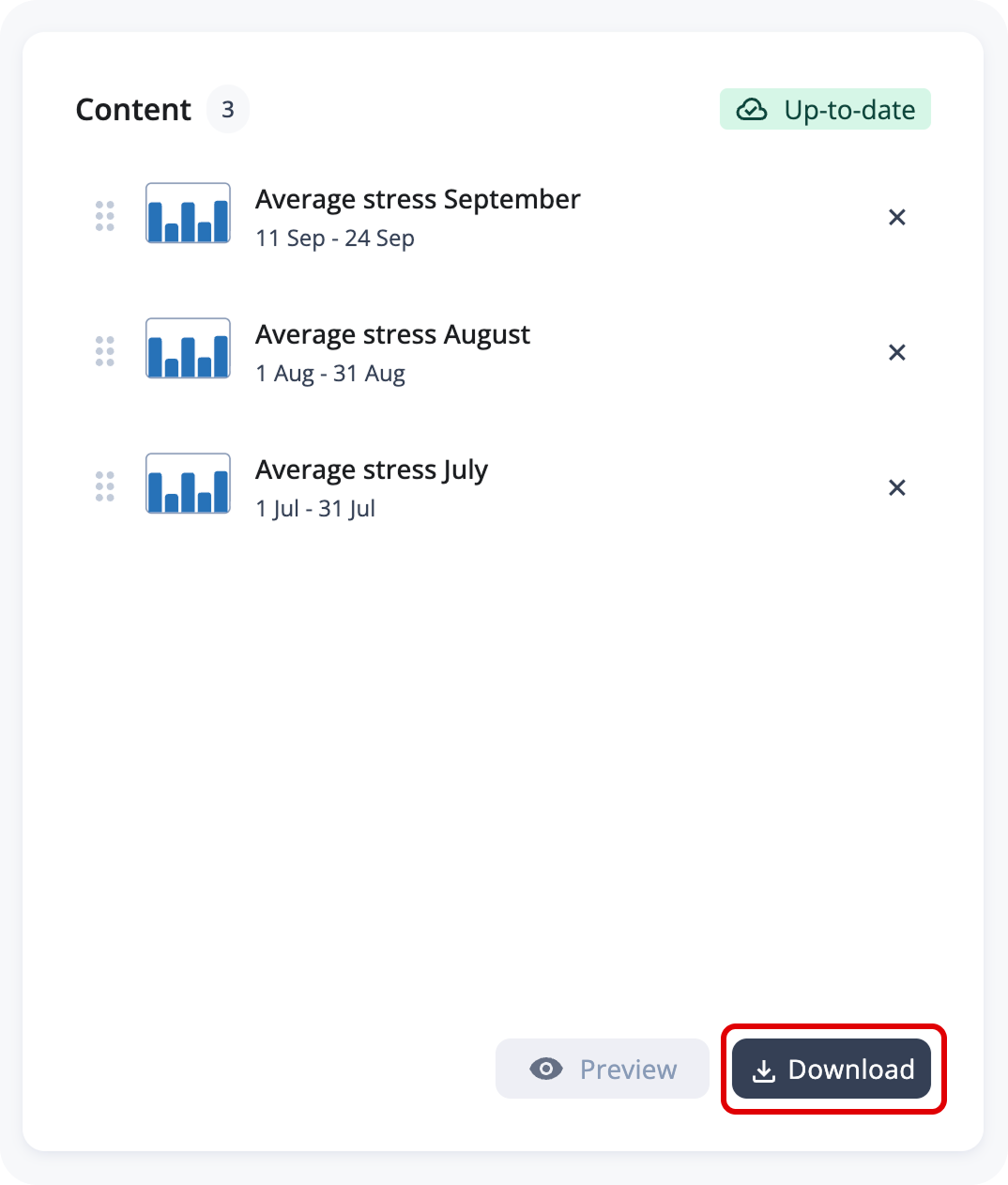 |