
Labelanalyse
I denne seksjonen kan du lese:
(Del 1) Forhåndsdefinerte labels - formål og bruk
(Del 2) Analysere labelsPart 1: Create predefined labels
Del 1: Opprett forhåndsdefinerte labels

For å gjøre både analysen i MyHume og labeling i HUME-appen enklere, introduserte vi forhåndsdefinerte labels. Dette forenkler prosessen til fire trinn:
Atferdsspesialisten bestemmer sammen med teamet hvilke viktige signaladferd, daglige aktiviteter eller planlagte intervensjoner de ønsker å overvåke.
Disse oversettes til korte, handlingsrettede, forhåndsdefinerte labels i MyHume.
Omsorgspersonen kan deretter velge disse labels med ett trykk i løpet av arbeidsdagen etter at de har forekommet (vi anbefaler ikke labeling ved starten av aktiviteten).
Senere vises labels gruppert i diagrammene i MyHume, som tydelig viser stressnivåer før, under og etter hendelsen.
1. | Opprett korte, handlingsrettede, forhåndsdefinerte labels for å spore signalatferd eller planlagte intervensjoner fra knappen “Legg til label” på det nederste kortet i Label Analysis-seksjonen. .gif?inst-v=174e8e58-dac9-4992-879c-00705ffc81b9) |
2 | Rediger forhåndsdefinerte labels fra “Rediger”-knappen til høyre. 👉 Hvis forskningsspørsmålet ditt endres eller du justerer intervensjonene dine, kan du redigere feltet. .gif?inst-v=174e8e58-dac9-4992-879c-00705ffc81b9) |
3. | Slett irrelevante eller utdaterte forhåndsdefinerte labels fra “Fjern”-alternativet til høyre. 👉 Allerede anvendte labels vil forbli lagret og kan analyseres senere. Denne handlingen fjerner bare label fra Hume-appen, slik at den ikke lenger kan anvendes i fremtiden. .gif?inst-v=174e8e58-dac9-4992-879c-00705ffc81b9) |
Eksempel | Nedenfor er et eksempel på hvordan de forhåndsdefinerte labels vises i Hume-appen fra omsorgspersonens synspunkt. 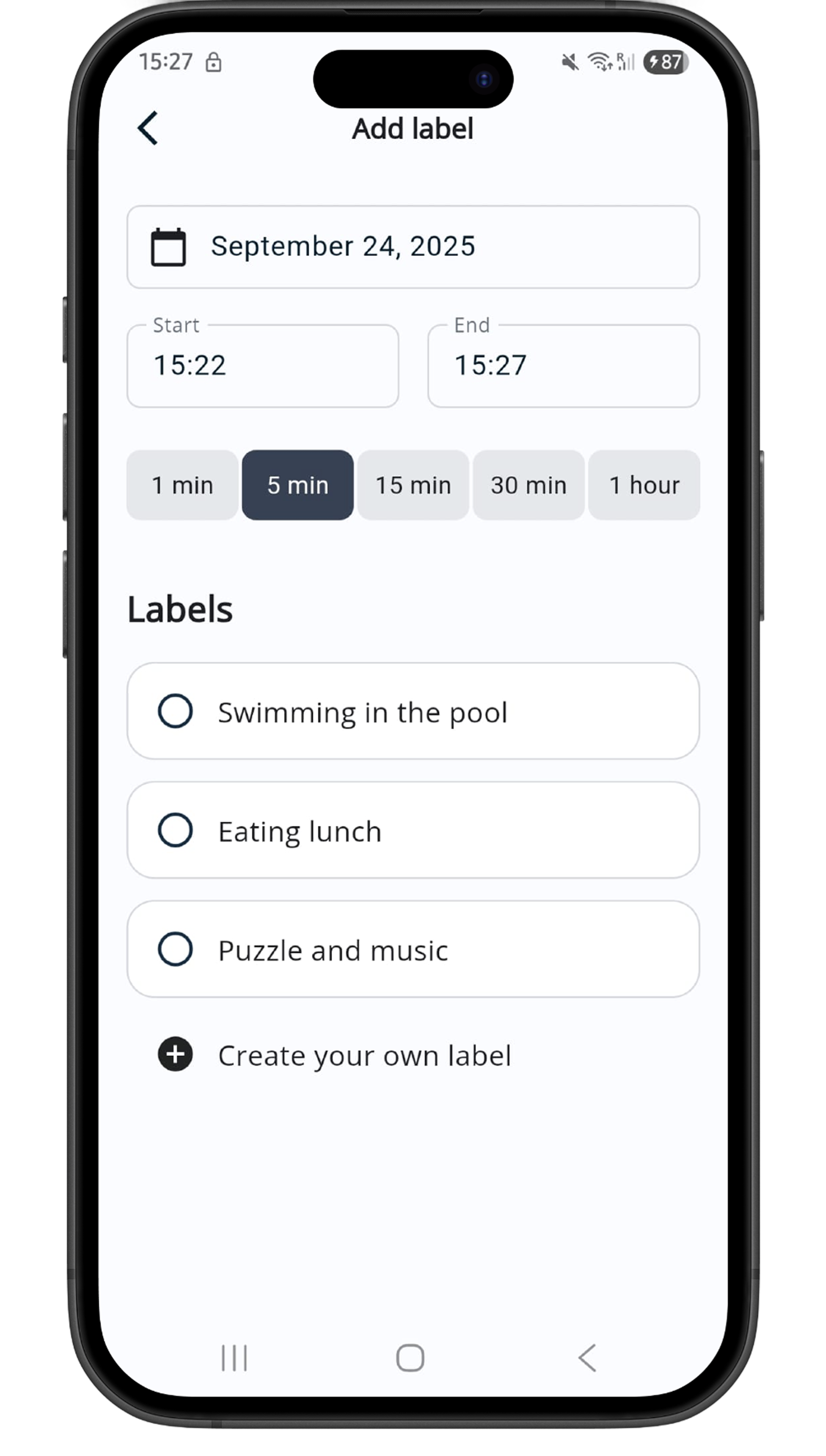 |
Del 2: Analyser labels
For en pålitelig analyse, sørg for at hver label er anvendt minst 5 ganger. Jo flere oppføringer, desto mer nøyaktige resultater.
Brukstilfelle A: Analyser forhåndsdefinerte labels
Velg den forhåndsdefinerte label du vil analysere fra menyen øverst til venstre i diagrammet. 👉 På hver rad kan du se hvor mange ganger hver label har blitt anvendt. Jo flere labels, desto bedre innsikt. .gif?inst-v=174e8e58-dac9-4992-879c-00705ffc81b9) | |
2 | Ved analysering, fokuser på:
|
Brukstilfelle B: Analyser et tilpasset utvalg av labels
Du kan analysere tilpassede grupper av labels (som ikke er i forhåndsdefinerte labels).
Velg en tilpasset gruppe av labels ved å klikke på menyen øverst til venstre i diagrammet, klikk deretter på “Se alle labels”. .gif?inst-v=174e8e58-dac9-4992-879c-00705ffc81b9) | |
2 | Når tabellen med alle labels åpnes, kan du velge flere labels som du vil analysere sammen. 👉 Du kan bruke søkefeltet for å finne labels enklere og/eller gi denne labelgruppen en tittel fra øverste venstre hjørne. 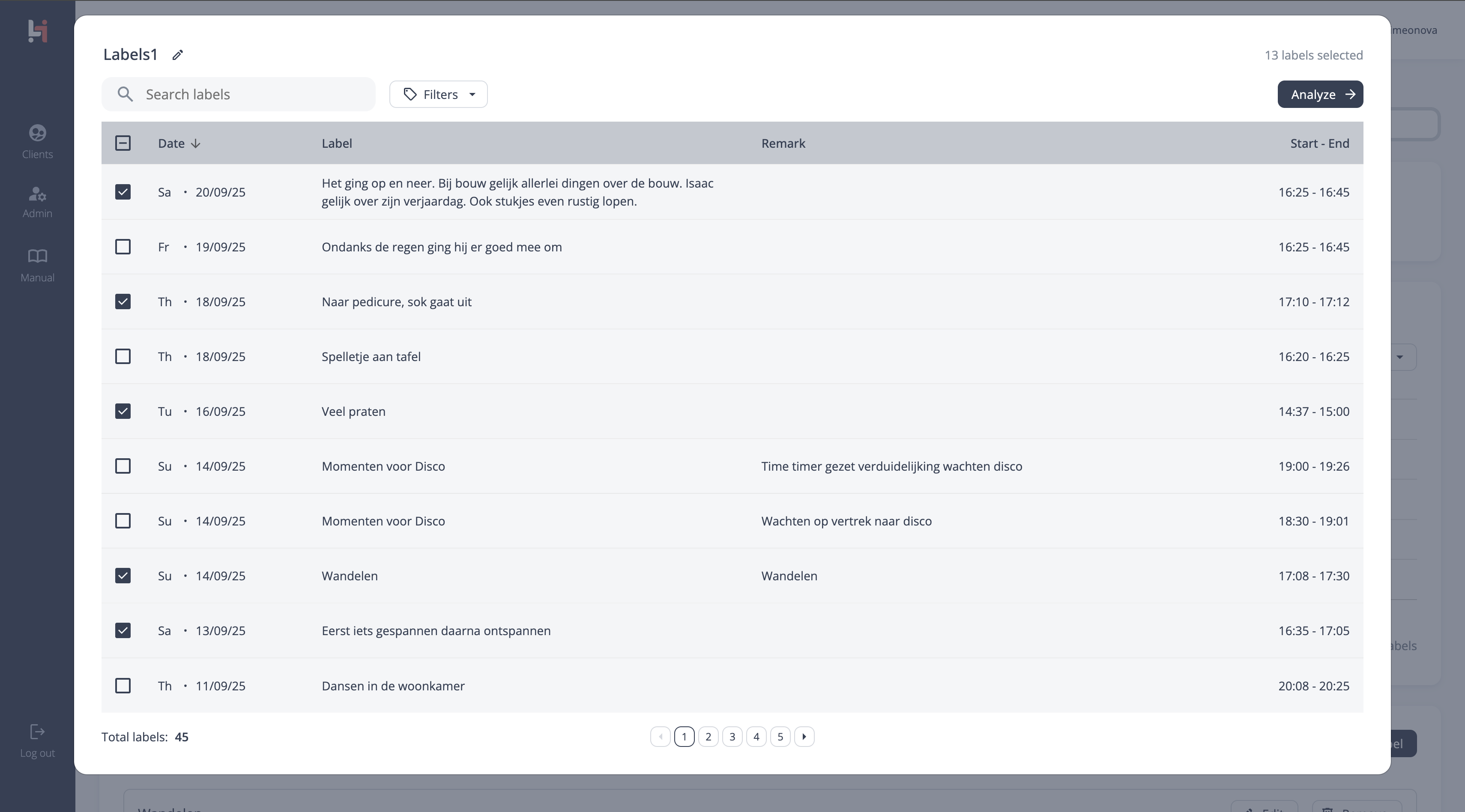 |
Brukstilfelle C: Sammenlign labelgrupper
Det er god praksis å sammenligne labels av samme type—intervensjoner med intervensjoner, og atferd med atferd.
For eksempel: gåing vs. spising, eller skriking vs. slåing.
For å velge en andre gruppe av labels, bruk knappen “+ Sammenlign” over diagrammet. Dette vil åpne en ny valgmeny med dine forhåndsdefinerte labels. 👉 Du kan sammenligne opptil 5 labelgrupper samtidig. 👉 Du kan også sammenligne forhåndsdefinerte med en tilpasset labelgruppe. .gif?inst-v=174e8e58-dac9-4992-879c-00705ffc81b9) | |
2. | Ved sammenligning, fokuser på:
|