
Rapportagetool
Maak een HUME PDF-rapport voor uw klanten

Om uw documentatie- en communicatieproces te vergemakkelijken, introduceren we de rapportagetool. Deze kan worden gebruikt om:
Een pdf-rapport te genereren voor uw elektronische klantenportaal.
Naar collega's te sturen voor snellere communicatie.
Te presenteren tijdens HUME-evaluatievergaderingen.

Let op: voer geen persoonlijke gegevens in (bijv. namen, burgerservicenummers, klant-ID's, locaties of namen van organisaties).
Stap 1: Schrijf een titel en een onderzoeksvraag.
U kunt de standaardtitel voor uw rapport bewerken via de kaart linksboven. .gif?inst-v=174e8e58-dac9-4992-879c-00705ffc81b9) | |
U kunt een beschrijving schrijven om informatie te geven over het hoofddoel/de inhoud van dit rapport vanaf de kaart linksboven. .gif?inst-v=174e8e58-dac9-4992-879c-00705ffc81b9) |
Stap 2: Voeg grafieken toe aan uw rapport (maximaal 20).
Je kunt elke grafiek die al in MyHume aanwezig is gebruiken om je rapport te schrijven.
Selecteer een van de 4 opties:
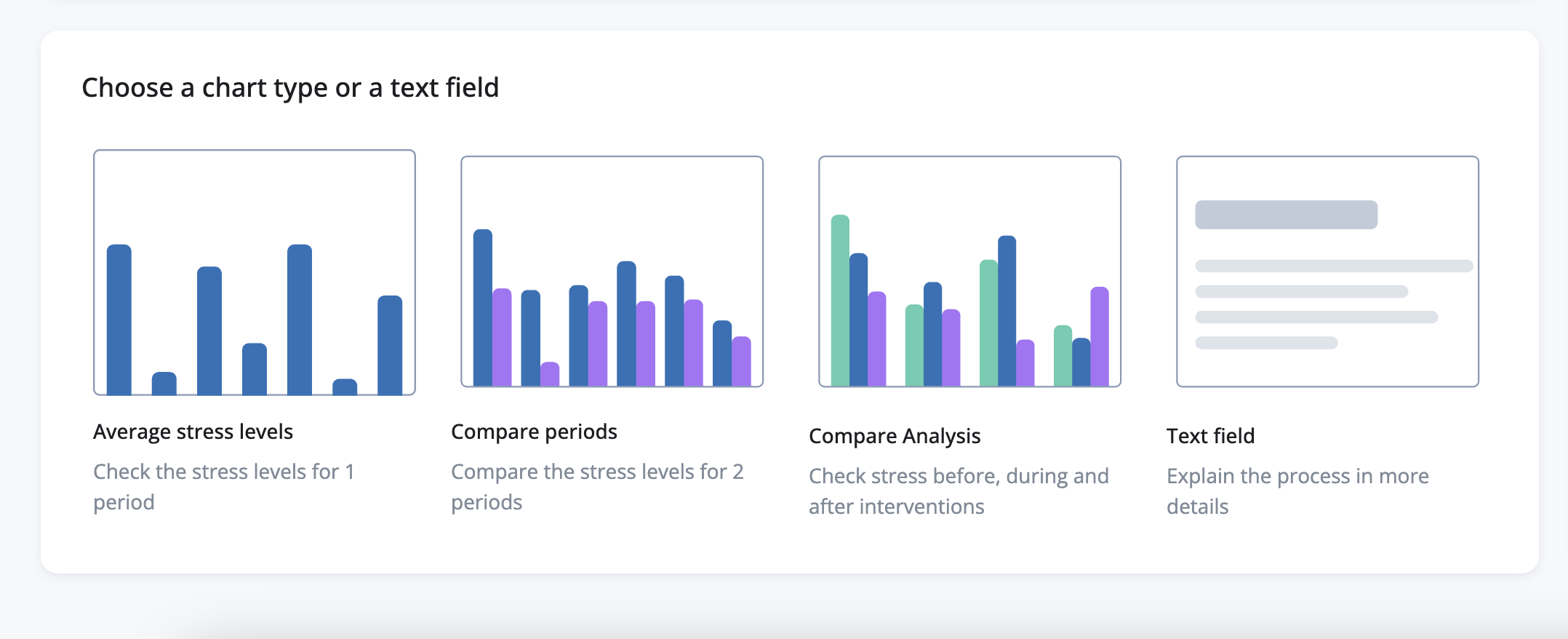 | |
Gebruik de bedieningselementen om de gegevens weer te geven die u in het rapport wilt invoeren. 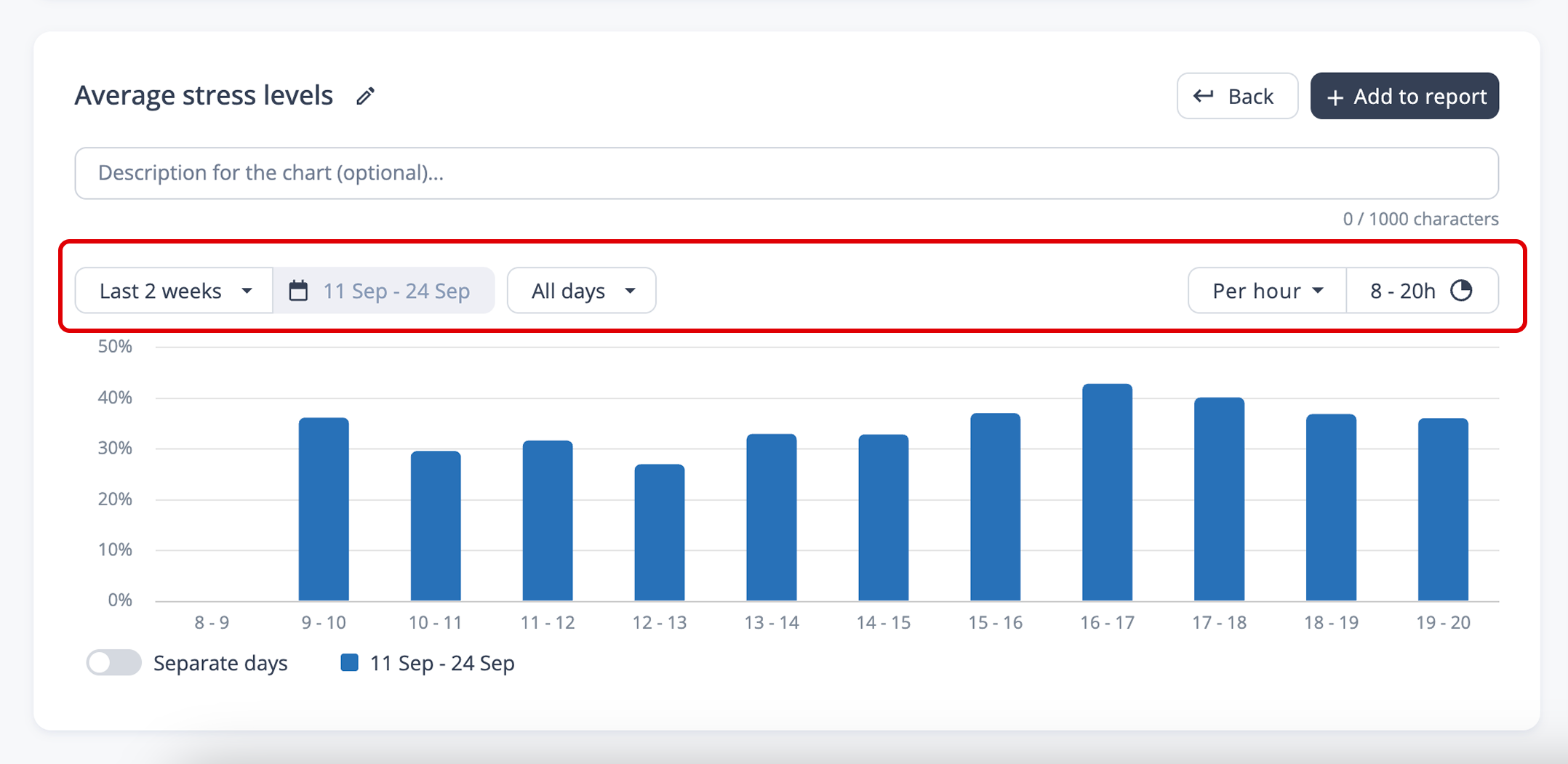 | |
3. | Optioneel: voer een beschrijving in het tekstveld in om extra context toe te voegen aan de grafiek in het rapport. 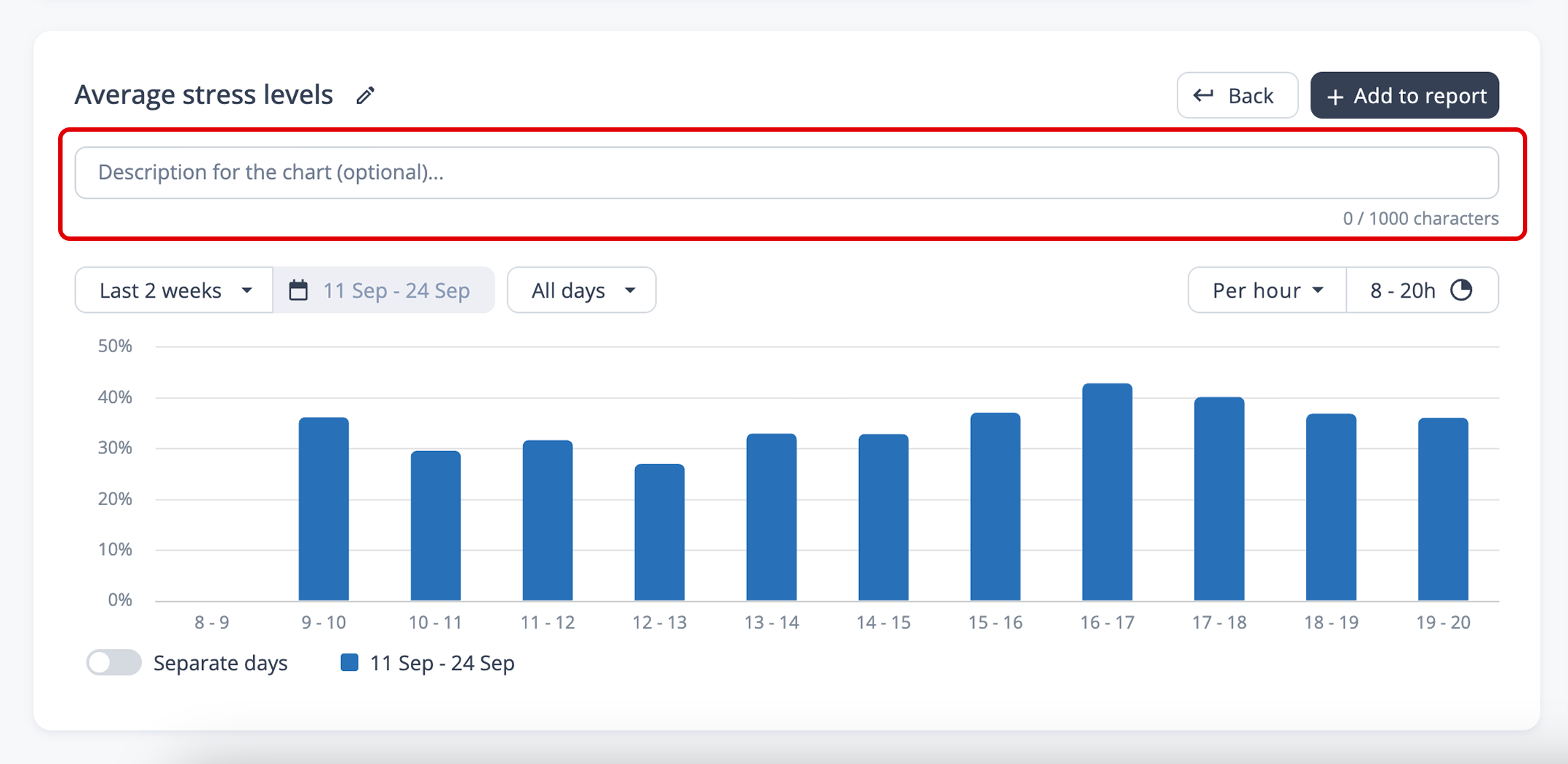 |
3.1 | Optioneel: wijzig de titel zodat deze beter aansluit bij de inhoud van de grafiek. 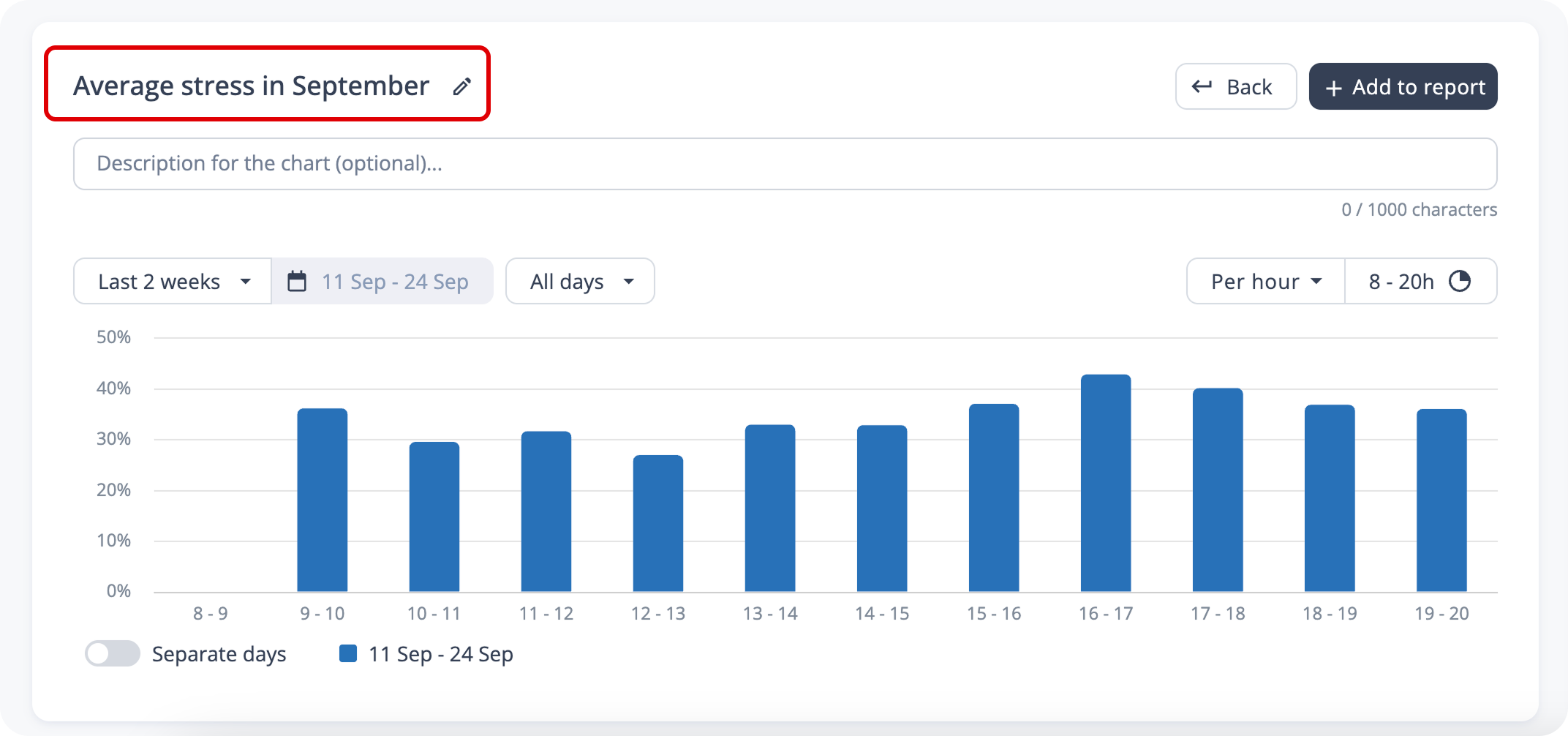 |
4. | Zodra u alle aanpassingen aan de grafiek hebt aangebracht, klikt u op ‘+ Toevoegen aan rapport’ om de grafiek op te slaan. 👉 De grafiek zou nu in de inhoudsbalk aan de rechterkant van het scherm moeten verschijnen. .gif?inst-v=174e8e58-dac9-4992-879c-00705ffc81b9) |
Stap 3: Een grafiek bewerken of verwijderen (optioneel).
In het gedeelte Inhoud aan de rechterkant van het scherm, klik op de rij die de grafiek bevat die u wilt bewerken. De grafiek zal openen, zodat u uw wijzigingen kunt aanbrengen. .gif?inst-v=174e8e58-dac9-4992-879c-00705ffc81b9) | |
Klik op de donkerblauwe knop “Wijzigingen opslaan” in de rechterbovenhoek om uw bewerkingen op te slaan. | |
3. | m een grafiek uit het rapport te verwijderen, beweeg de muis over de bijbehorende rij in het gedeelte Inhoud en klik op het kruisje (×) dat aan de rechterkant verschijnt. .gif?inst-v=174e8e58-dac9-4992-879c-00705ffc81b9) |
Stap 4: Grafieken herschikken (optioneel).
Om de logische volgorde van grafieken in het rapport te wijzigen, gaat u naar het inhoudsgedeelte. Klik op de rij van de grafiek die u wilt verplaatsen en houd deze ingedrukt. Verplaats de grafiek omhoog of omlaag en laat deze los op de nieuwe locatie. .gif?inst-v=174e8e58-dac9-4992-879c-00705ffc81b9) |
Stap 4: Download het PDF-rapport
Om het rapport te downloaden, ga naar het gedeelte met inhoud. Klik op de donkerblauwe knop ‘Downloaden’. 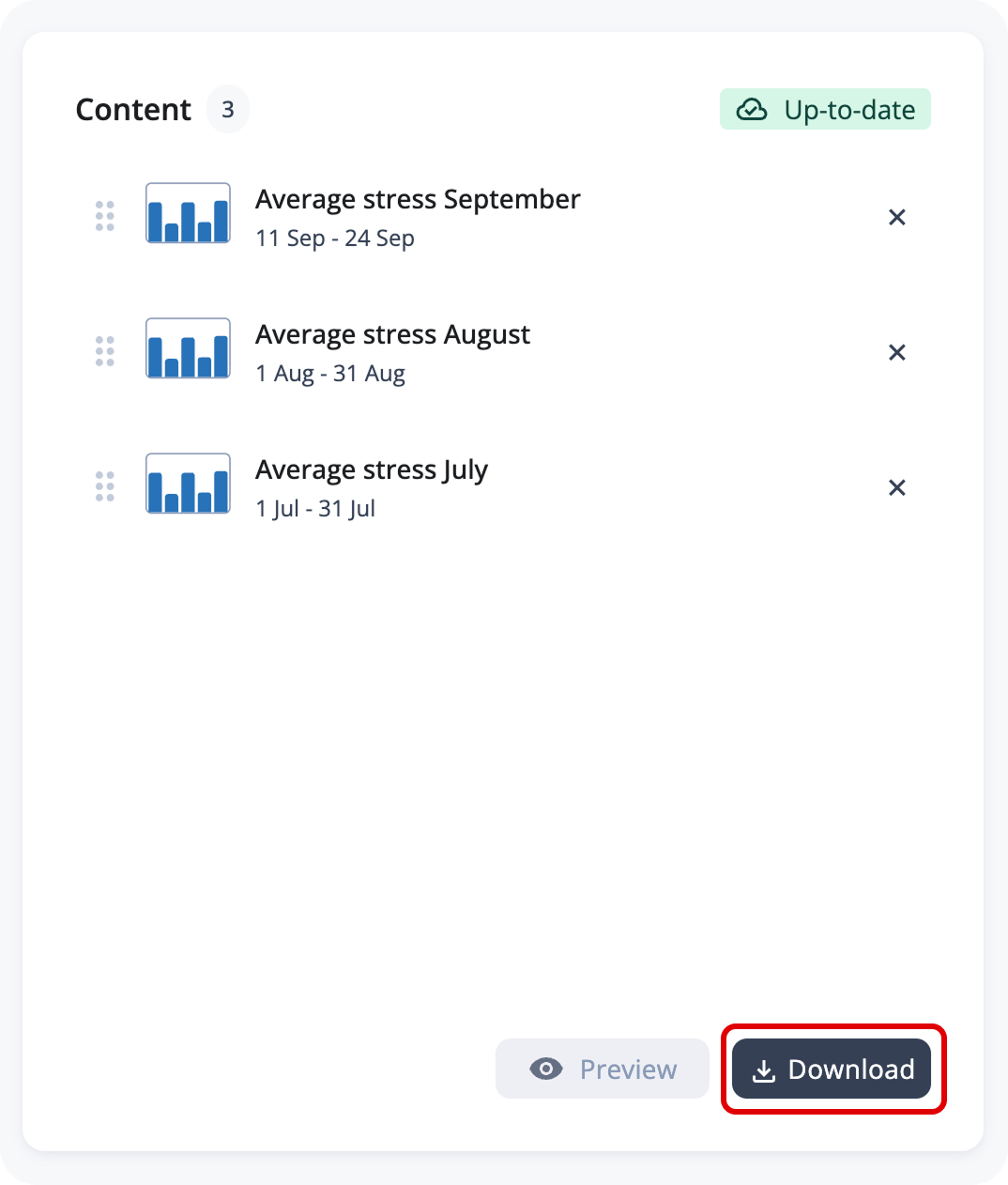 |